
👍3
 bet365 リアリティチェックの設定方法
2020年3月30日
2021年11月12日
981
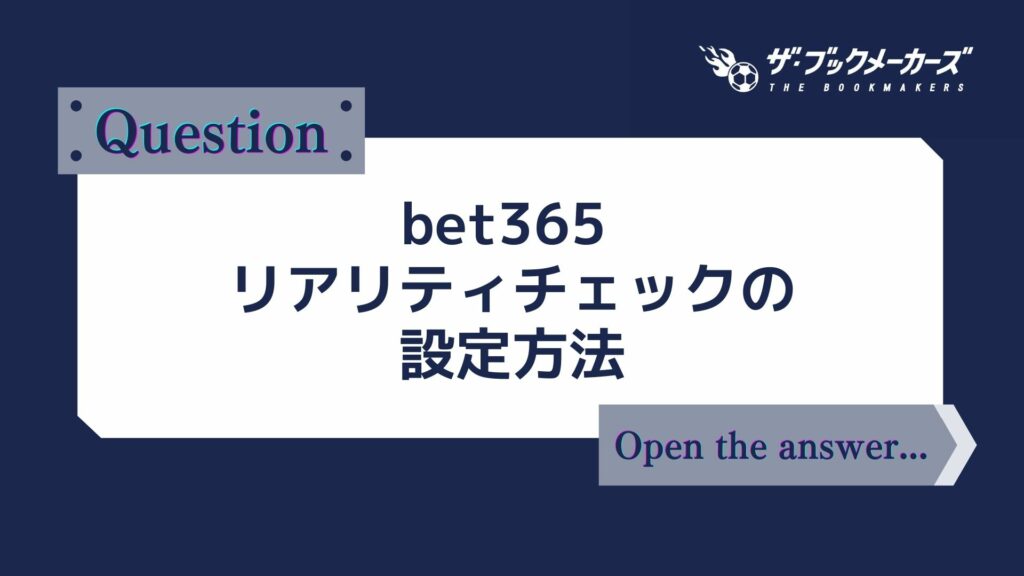
ログイン時間を自分で管理できるよう、アカウントのリアリティチェック機能を設定することができます。
ギャンブル依存症対策の一環で、これを設定すると、一定時間が経過した後にポップアップでアラートが表示されます。
- ログイン状態を保持
- ログアウト
- アカウント履歴を確認
のどれかを選択できます。
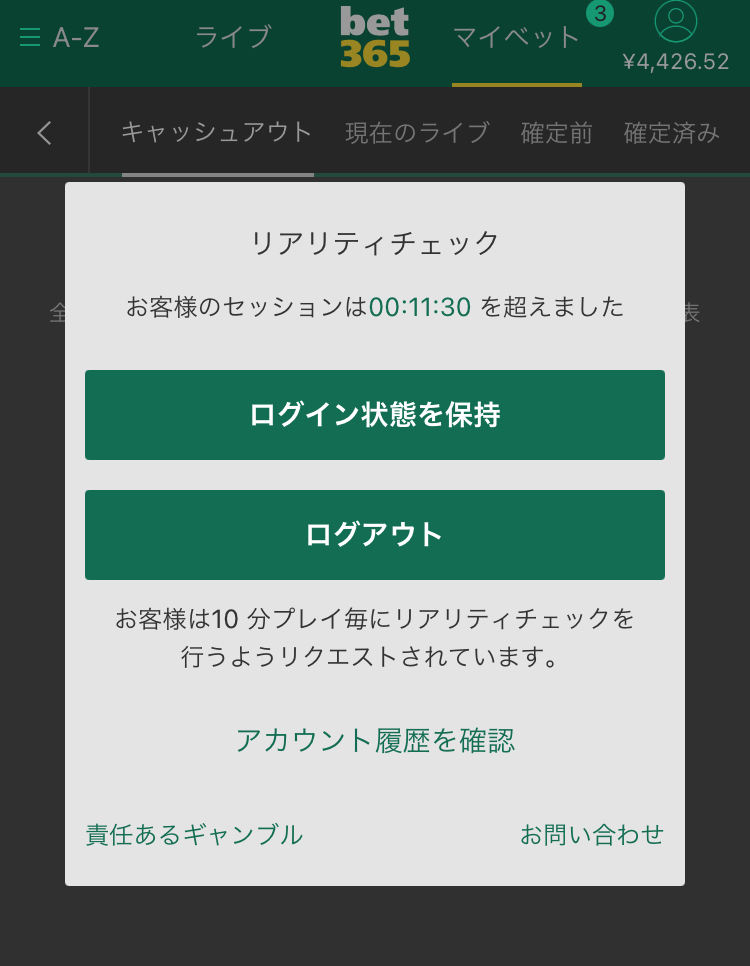
リアリティチェックの設定方法
下記どちらかの方法で設定画面へアクセスできます
- 【ヒトマーク】→【ギャンブル制限】
- 【リアリティチェック】
を選択します。
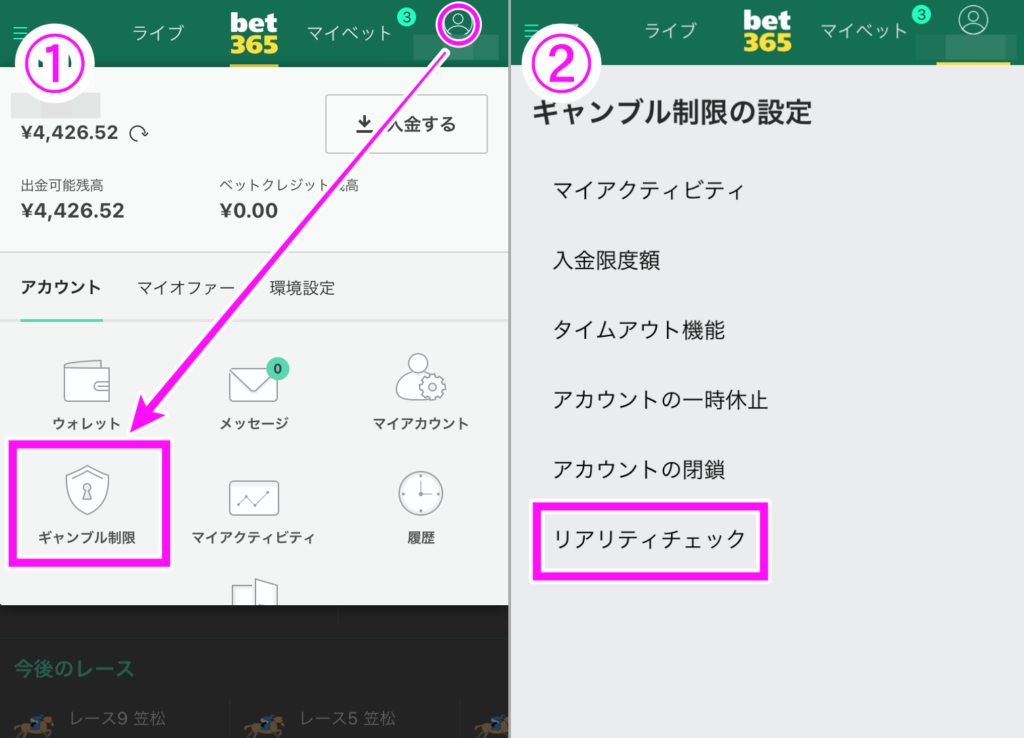
リアリティチェックとは?
ログイン時間をご自身て管理できるように、アカウントのリアリティチェック機能を設定することができます。 指定された時間を超えるとプッシュ通知でお知らせします(ポーカーゲームを除く)。
リアリティチェックのタイマーは、ログイン時に開始します。設定変更した場合、新しい設定は次回ログインした時のみに有効となります。
リアリティチェックの設定を短縮する場合、選択された変更はすぐに適用されます。この設定を延長する場合はリクエストの24時間後に適用されます。
リアリティチェックの通知を受信すると、「ログインしたままにする」、「アカウント履歴を表示」または「ログアウトする」のいずれかを選択できます。「ログインしたままにする」を選択した場合、次の設定時間が経過した時点で通知を受信できるためギャンブルに使った合計時間が把握できます。
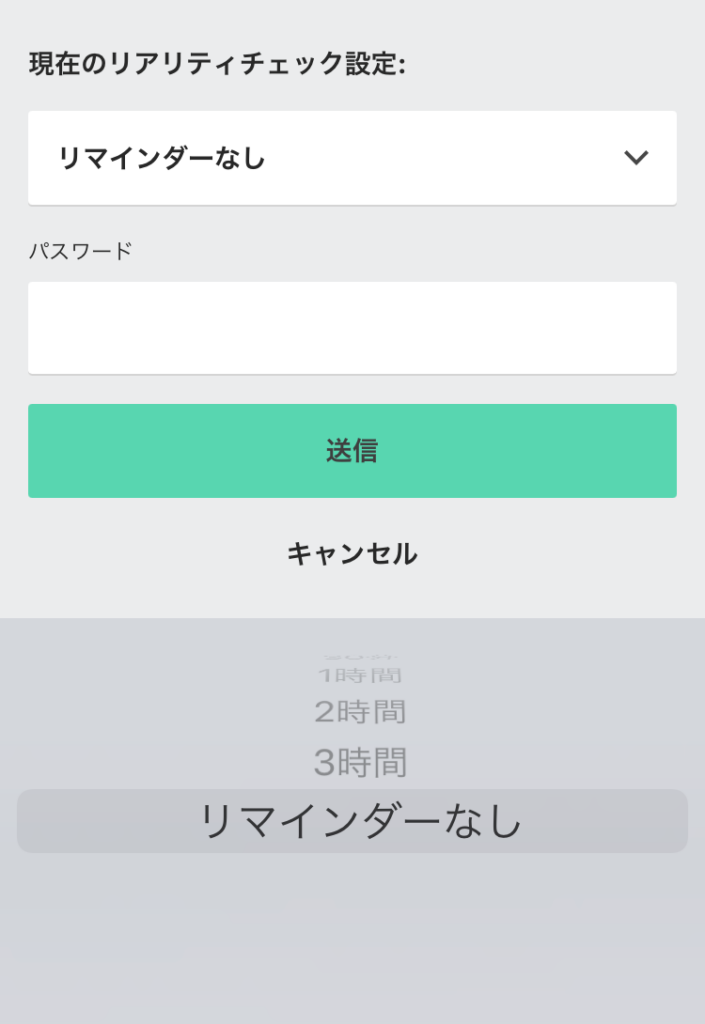
アラートをどれくらいの間隔で鳴らすかは以下から選択できます。
- 10分
- 20分
- 30分
- 1時間
- 2時間
- 3時間
- リマインダーなし
上記のどれかを選んで、ログインする際のパスワードを入力します。
送信 を押すことで、設定が完了します。
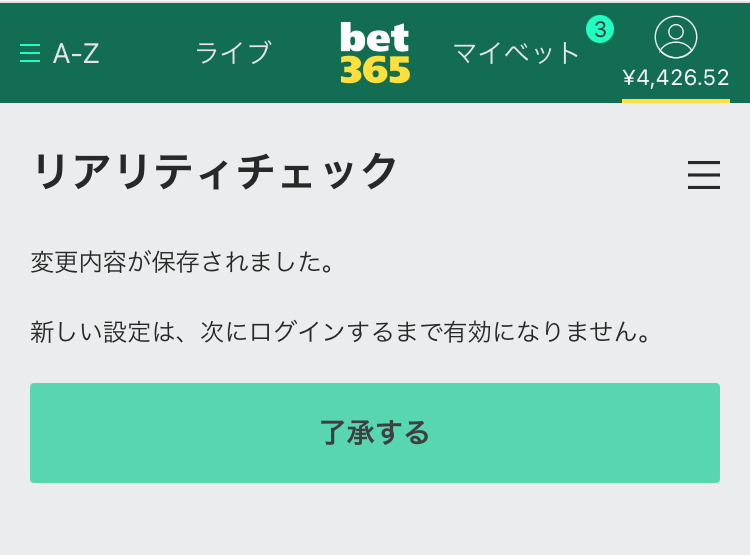
こちらの画面が表示されれば、リアリティチェックの設定完了です。
次にログインすると、設定が有効になります。
アンケートにご協力ください。この質問・回答は役に立ちましたか?
現在1人の方が役に立ったと言っています。

